旧Agentとクラウド保存の提供は廃止しました。各アプリを単独で使用し、データはPCに保存します。
USER GUIDE
Portomo アプリ 取扱説明書
Studio・Canvas・Trainerと、アプリの導入・更新を管理するランチャーの使い方です。
必要なもの
- Windows 10 / 11(64ビット)のPC
- Studio:Direct3D 11 に対応したGPU、利用ライセンス(管理者の許可)
- 利用できるアプリは利用権限によって異なります。ランチャーにログインすると、利用が許可されているアプリが表示されます。
アプリは ダウンロードページ から「Portomo Launcher」を入手し、ランチャーからインストールします。
LAUNCHER
Portomo Launcher
Studio・Canvas・Trainer のインストール・更新・起動・アンインストールを、ひとつの画面で行うアプリです。ログインすると、アカウント名と利用できるアプリが表示されます。
インストールとログイン
- ダウンロードページで「ランチャーをダウンロード」を押し、ポップアップの「ダウンロード」を押します。
- ダウンロードした
pakupaku-launcher-setup-〈バージョン〉.exeを実行します。管理者権限は不要です。
「WindowsによってPCが保護されました」と表示された場合は「詳細情報」→「実行」を選びます(インストーラーにコード署名がないため表示されることがあります)。 - ランチャーが起動したら、右上の「ログイン」を押し、「Discordでログイン」か、管理者から受け取ったAPIキー(
pk_で始まる文字列)でログインします。Discordの場合はブラウザが開きます。ブラウザに表示される確認コードがランチャーの表示と同じことを確かめてから許可してください。
- ログインすると、右上にアカウント名が表示されます。
- ログイン情報は、このPCのこのユーザーだけが読めるように暗号化して保存されます。「ログアウト」で削除できます。
アプリの管理
- 利用できるアプリ:利用が許可されているアプリには「利用できます」、利用権限がないアプリには「このアカウントには利用権限がありません」と表示され、インストールできません。利用権限については管理者にお問い合わせください。
- インストール:「インストール」を押すと、ダウンロードからインストールまで自動で行います。インストール先はユーザーのフォルダーで、管理者権限は不要です。
- 更新:新しいバージョンがあると「〈バージョン〉に更新できます」と表示され、「更新」で更新できます。アプリの起動中は更新・アンインストールできないため、アプリを終了してから行ってください(通知領域に常駐している場合は、アイコンの右クリックから終了できます)。
- 起動・使い方・更新内容:「起動」でアプリを起動します。「使い方」でこの取扱説明書の該当ページを開きます。カード下部で最新版の更新内容を確認できます。
- アンインストール:アプリ本体を削除します。会話履歴・プロジェクト・設定などの作成したファイルは残ります。
- ランチャー自身の更新:新しいランチャーがあると画面上部に案内が表示されます。「更新して再起動」で更新します。
ダウンロードしたインストーラーは、公開されたものと一致することを確認してから実行します。一致しない場合は、安全のため中止します。
STUDIO
Portomo Studio(ベータ版)
動画・画像・音声・テロップを複数のトラックに並べて編集し、MP4に書き出す動画編集アプリです。現在はベータ版のため、機能や画面は今後変わることがあり、思わぬ不具合が残っている可能性があります。大切な作業はこまめに保存し、元の素材は残しておいてください。
インストールとライセンス
- Portomo Launcherにログインし、「Portomo Studio」で「インストール」を押します。Studio の利用権限がない場合は「このアカウントには利用権限がありません」と表示され、インストールできません。管理者権限は不要です。
- 起動するとライセンスを確認します。各アプリでログインしてください。ライセンス画面が表示された場合は、「Discordでログイン」か、APIキー(
pk_)でログインします。
- ライセンスの確認後は、有効期限内(通常7日)であればインターネットに接続しなくても使えます。
- 利用できるPCの台数には上限があります(通常3台)。
- 新しいバージョンは画面上部の通知から「ダウンロードしてインストール」で更新できます(ランチャーの「更新」でも更新できます)。「ヘルプ → 更新を確認」「ヘルプ → ライセンス情報」もあります。
基本の編集
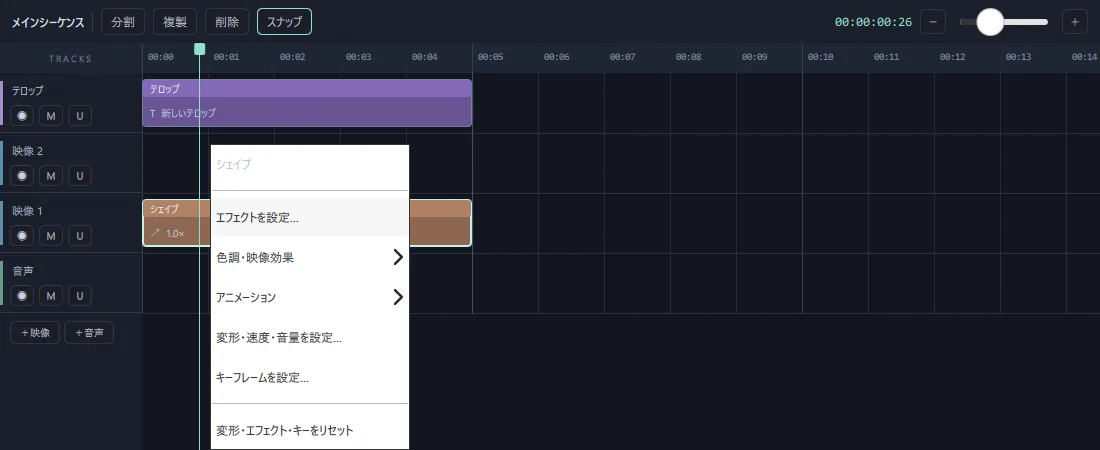
- 素材を読み込む:Ctrl+I で読み込み、素材カードをダブルクリックして配置します。エクスプローラーからタイムラインのトラックへドラッグしても配置できます。
- 再生:タイムライン上部の時間ルーラーをクリックして再生位置を移動し、Space で再生/停止します。
- 移動・トリミング:クリップをドラッグで移動、左右の端をドラッグで長さを調整します(ドラッグ中に Esc で取り消し)。
- 分割・複製・削除:クリップを選んで S で再生位置で分割、Ctrl+D で複製、Delete で削除します。
- 画面上で位置を調整:プレビュー上のテロップ・図形・画像・動画をドラッグで移動します(Shiftで水平/垂直に固定)。
- 細かい調整:右側のパネルで変形・色・文字などを調整します。
- 音声付きの動画を配置すると、映像と音声が別のクリップに自動で分かれます(「編集 → 動画の音声を分離して配置」でオン/オフ)。配置済みの動画は右クリック「音声を分離」で分けられます。
- トラックの L/U はロック、M はミュート、○ は映像の表示/非表示です。
- 「ファイル → サンプルを開く」で、編集できるサンプル(First Light)を試せます。
テロップ・効果・アニメーション
- テロップ:「+ テロップ」で再生位置に追加し、右側のパネルでフォント・サイズ・文字間隔・色・太字・斜体・配置・輪郭を設定します。SRT字幕の読み込みにも対応しています。
- 効果:クリップを右クリックすると、色調・映像効果(露出・コントラスト・彩度・色温度・ぼかし・グロー・周辺減光・色反転・マスク・クロマキー)、フェード/スライド/ズーム、速度・音量を設定できます。
- アニメーション:パラメーター右の ◇ でキーフレームを追加し、別の時刻で値を変えると動きます。補間は線形・イーズ・ホールドから選べます。
- シェイプ・入れ子:「+ シェイプ」で図形を追加できます。クリップを「コンポジションに変換」すると、入れ子にしてまとめて扱えます。
トラッキング(動きに追従)
- 動画を右クリック →「対象をトラッキング」。開始・終了時刻を指定し、開始フレームで追いかけたい対象を囲みます。
- 解析方法を選んで「解析を開始」します(GPUがあれば自動で使います)。
- テロップ・画像・図形などを右クリック →「追従を設定」で、解析した対象に合わせて動かします。
モザイク・ぼかし
映像の一部(顔・車のナンバー・画面の個人情報など)を隠します。動画・画像・合成クリップで使えます(Studio 0.3.8 以降)。
- クリップを右クリック →「モザイク・ぼかし…」を開きます。
- 映像をドラッグして隠す範囲を追加し、「種類」(モザイク・ぼかし・塗りつぶし)、「形」(四角・楕円)、強さ・境界ぼかしを調整します。1つのクリップに8か所まで付けられます。
- 顔を隠すときは「顔を自動検出してモザイク」で解析する時間(開始・終了、1回最大10分)を指定し、「検出してモザイクを付ける」を押します。見つかった顔ごとに、顔の動きと大きさに追従する楕円のモザイクが付きます。
- 顔以外の動くものは、先に「対象をトラッキング」で解析してから、範囲の「位置」で解析結果を選ぶと追従します。「見失ったときは最後の位置に表示し続ける」をオンにしておくと、見失っても隠れたままになります。
- 解析はPC内で行います(映像は外部に送信されません)。
- 横向き・小さい・ぼやけた・隠れた顔は検出できないことがあります。書き出す前に必ず全体を再生して確認し、足りない部分は範囲を追加してください。
- プレビューと書き出しに同じモザイクが反映されます。変更は Ctrl+Z で元に戻せます。
保存と書き出し
- Ctrl+S でプロジェクト(
.pstudio)を保存します。保存先があるプロジェクトは30秒ごとに自動保存されます(元のファイルの横の.pstudio.autosave)。 - Ctrl+M でMP4に書き出します。既存の動画は上書きせず、別の名前を指定します。対応するGPUでは高速なエンコードを使います。書き出しは途中で中止できます。
- Ctrl+Z で元に戻す、Ctrl+Shift+Z でやり直します。
ショートカット
| Ctrl+I | 素材を読み込む | Space | 再生/停止 |
|---|---|---|---|
| S | 再生位置で分割 | Ctrl+D | 複製 |
| Delete | 削除 | Ctrl+Z / Ctrl+Shift+Z | 元に戻す/やり直す |
| ← / → | 1フレーム移動 | Home / End | 先頭/末尾へ |
| Ctrl+S | 保存 | Ctrl+M | 書き出し |
現在の制限
ベータ版のため、次の機能はまだありません。
- 波形表示、マルチカム、プロキシ編集、ソースモニター、プレビュー上での拡大縮小・回転ハンドル
- 自動クロスフェード(トランジションは不透明度などのアニメーションで作ります)、描画モード、3D、パーティクル
- HDR・10bit以上・LUTなどの色管理、文字ごとのアニメーション
CANVAS
Portomo Canvas(ベータ版)
レイヤーで描いて重ねる画像編集アプリです。写り込んだ物をAIで消したり、FLUXを使ってPC上で画像を生成・編集したりできます。ベータ版のため、大切な作業はこまめに保存し、元の画像は残しておいてください。
インストールとライセンス
- Portomo Launcherの「Portomo Canvas」からインストールします。ライセンスは Portomo Studio と共通で、Studio の利用権限があればそのまま使えます。同じPCなら Studio と合わせて1台と数えます。
- 保存形式は
.pcanvas(レイヤー・マスクごと保存)です。PNG・JPEG・WebP への書き出しは「書き出し」から行います。
基本の編集
- 左の道具箱で、移動・選択(四角・楕円・投げなわ・自動選択)・ブラシ・消しゴム・塗りつぶし・スポイト・文字を選びます。
- 右の「レイヤー」で表示・ロック・不透明度・合成モード・順番を変えます。「マスク」でレイヤーマスクを付け、マスク欄をクリックするとブラシで隠す(黒)・消しゴムで表示に戻す、ができます。
- 画像ファイルをキャンバスにドラッグ&ドロップすると、新しいレイヤーとして追加されます。
- 「編集 → 色調補正」で明るさ・コントラスト・色相・彩度を調整します(選択範囲があればその中だけ)。
AIで消す
- 道具箱の ✦(J キー)で、消したい物を少しはみ出すくらいに塗ります(Alt+ドラッグで塗った範囲を減らせます)。
- 「消す」(Ctrl+Enter)を押すと、周りに合わせて自然に埋めた結果が「AIで消去」レイヤーとして上に重なります。元のレイヤーは変わりません。
処理はこのPCの中で行い、通信や料金はかかりません(GPU が使えるPCでは1秒ほど、使えない場合は数秒)。
ショートカット
| V / M / L / W | 移動/選択/投げなわ/自動選択 | B / E / G / I / T | ブラシ/消しゴム/塗りつぶし/スポイト/文字 |
|---|---|---|---|
| J | AIで消す範囲を塗る | Ctrl+Enter | 塗った範囲を消す |
| [ / ] | ブラシを小さく/大きく | X | 描画色と背景色を入れ替え |
| Space+ドラッグ | 表示を移動 | ホイール | 拡大縮小(Ctrl+0 全体・Ctrl+1 100%) |
| Ctrl+A / Ctrl+D | すべて選択/選択解除 | Ctrl+J | 選択範囲を新しいレイヤーへ |
| Ctrl+Z / Ctrl+Shift+Z | 元に戻す/やり直す | Ctrl+S / Ctrl+E | 保存/書き出し |
Portomo Trainer
画像に印を付けて、専用の検出モデルを作る
ランチャーから Portomo Trainer をインストールします。学習はこのPCで行います。CPU、または対応するNVIDIA GPUを選べます。
- 新規プロジェクトを作り、画像とラベルを追加します。四角を描くか、輪郭に沿って点を打ちます。各画像の内容を確認して「確認済み」を付けます。
- 「分割・学習」でモデル名、学習・検証・最終確認用の割合と学習条件を指定します。同じ撮影の画像には同じグループ名を付け、別の区分に混ざらないようにします。
- 学習すると、進捗と検証精度が表示されます。「プロジェクトのモデル」で過去のモデルや条件を比較できます。
- 完成したモデルを「Studio・Canvasに登録」します。Studio 0.4.5以降とCanvas 0.1.7以降のモデル欄で「学習済み」を選べます。
「接続・更新」にAPIキーを入力すると、通常の素材枠とは別の10GiBの保存先を使えます。データZIPを保存し、相手の共有用ユーザーIDを指定して学習を依頼できます。相手が返したモデルZIPを取得して登録します。共有は30日間有効です。
初回の輪郭モデル学習には重みのダウンロードが必要です。画像・プロジェクト・完成モデルは手元にも保存してください。詳しい操作説明と依存ライブラリの案内はインストール先のREADME.mdにあります。
FAQ
困ったとき
インストーラーを実行すると「WindowsによってPCが保護されました」と出る
インストーラーにコード署名がないため表示されることがあります。「詳細情報」→「実行」で続けられます。ダウンロードは必ず公式のダウンロードページから行ってください。
「エンジンを準備しています」が終わらない
初回は数GBのダウンロードが必要なため時間がかかります。「取得状況を開く」から進み具合を確認し、止まっている場合は中断・再開や再試行を行ってください。空き容量とインターネット接続も確認してください。
ログインできない
Discordログインでは、ブラウザとアプリに表示される確認コードが同じか確認してください。指定のDiscordサーバーへの参加が必要な場合があります。APIキーの場合は、キー全体(pk_ から)を正しく入力してください。解決しない場合は管理者にお問い合わせください。
「更新が必要です」と表示されて使えない
画面の案内から「ダウンロードしてインストール」を行ってください。ランチャーの「更新」からも更新できます(会話履歴や設定は残ります)。
ランチャーに「このアカウントには利用権限がありません」と表示される
このアカウントには、そのアプリの利用権限がありません。管理者にお問い合わせください。利用権限を変更したあとは、ランチャー下部の「一覧を更新」を押すと表示が変わります。
作業が途中で止まった・思った結果にならない
停止ボタンで止め、何を直してほしいかを具体的に伝えて依頼し直してください。ファイルの場所や完成の形を書くと成功しやすくなります。AIは間違えることがあるため、結果は確認してください。
音声会話が始まらない
マイクの使用が許可されているか、Windowsの設定でマイクが無効になっていないか確認してください。音声モデルの利用枠が残っているかも確認してください。
アプリを完全に終了したい
ウィンドウを閉じても常駐します。通知領域(画面右下)のアイコンを右クリックして「終了」を選んでください。
Studio が編集できない(ロックされた)
ライセンスの有効期限切れや、管理者による停止の可能性があります。インターネットに接続して起動し直すか、管理者にお問い合わせください。未保存の編集は保存できます。
SAFETY
安全にお使いいただくために
- AIは間違った情報を生成したり、意図と違う操作をしたりすることがあります。大切なファイルはバックアップを取り、結果を確認してください。
- PC操作中の画面は、処理のためにAIへ送信されます。見られたくない情報は、作業前に閉じておいてください。Discordへのスクリーンショット送信も同様です。
- お支払い・送金・契約・削除など、取り消せない操作をAIに任せる場合は、承認の画面で内容をよく確認してください。
- ファイルやWebページの中に書かれた指示は、あなたの依頼としては扱われません。不審な内容を含むファイルを扱うときは注意してください。
- APIキーは他人に教えないでください。漏れた場合は管理者に再発行を依頼してください。